웹 콘솔 둘러보기와 로그인
Discord로 로그인해 홈에서 서버를 고르고, 관리 콘솔과 멤버 화면의 차이를 알아봐요.
이 페이지의 목차
먼저 준비해요
- Discord 계정
- Kletoi 봇이 들어 있는 서버에 참여한 상태
- 관리 콘솔을 열려면 서버 관리 권한이 있어야 해요
봇이 아직 서버에 없다면 먼저 봇을 초대해요.
Discord로 로그인해요
로그인을 눌러요
kletoi.com 위쪽의 로그인을 눌러요. 로그인이 끊기거나 도중에 막히면 콘솔이 잠겨 있어요 · 명령이 안 보여요를 봐요.
Discord에서 허락해요
Discord 화면이 열려요. 계정 이름과 참여 중인 서버 목록을 보게 허락해요. 이미 허락한 적이 있으면 이 화면은 건너뛰어요.
허락하면 Kletoi로 돌아와 홈이 열려요.
홈에서 서버를 골라요
위쪽 전환 막대를 봐요
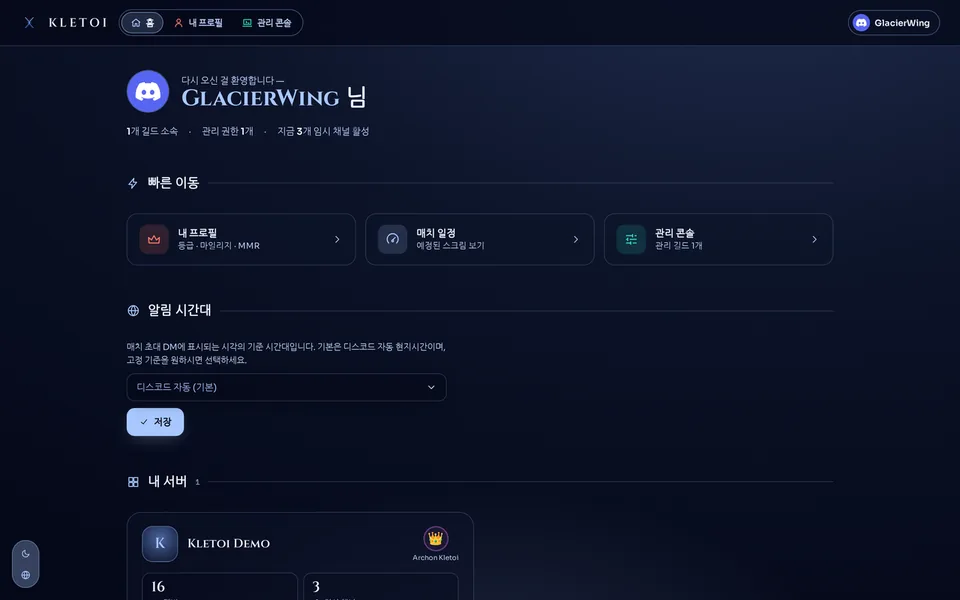
홈 위쪽에는 홈 · 서버 홈 · 내 프로필 · 관리 콘솔 칸이 있어요. 관리 콘솔은 관리할 수 있는 서버가 있을 때만 보여요.
 12
12
내 서버 카드를 찾아요
아래로 내리면 내 서버에 서버 카드가 있어요. 관리할 수 있는 서버가 위에 나와요. 카드에는 멤버 수 · 음성 접속 수 · 임시 채널 수와 내 등급, Free 또는 Premium 표시가 보여요. 플랜 확인은 플랜 비교와 무료 한도에 있어요.
가고 싶은 곳을 눌러요
- 서버 홈 — 서버 멤버라면 누구나 열어요. 서버 순위와 최근 활동이 모여요. 순위표는 음성 마일리지와 등급·배지와 Kleos 활동 점수 쌓기와 내역 보기에서 읽어요.
- 내 프로필 — 내 등급과 활동 점수를 봐요.
- 관리 콘솔 — 서버 관리 권한이 있는 서버의 카드에만 있어요.
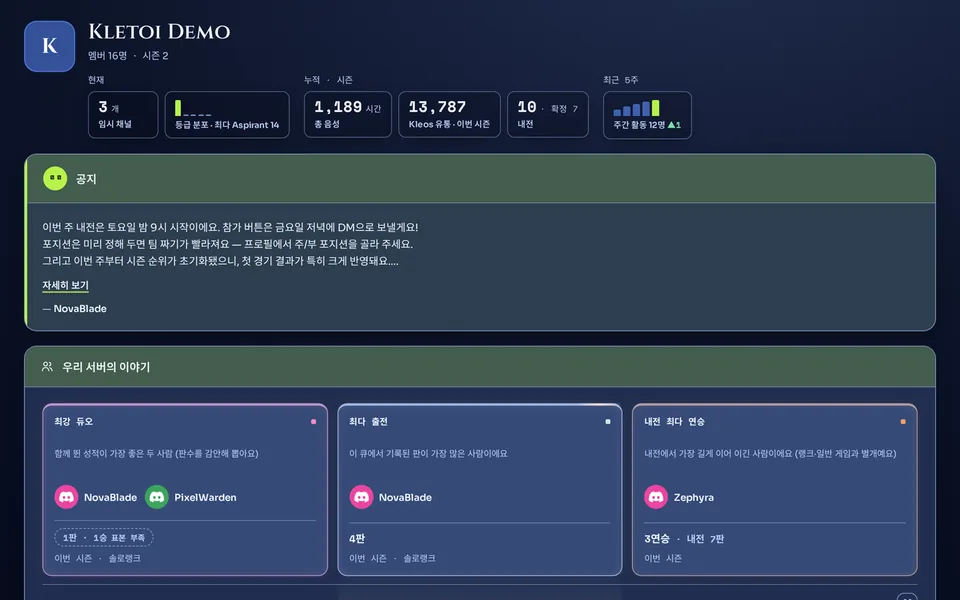
오른쪽 위 이름을 누르면 계정 전환과 로그아웃이 있어요. 다른 기기의 로그인을 한꺼번에 끊는 방법은 다른 기기에서 로그아웃에 있어요.
관리 콘솔을 둘러봐요
카드에서 관리 콘솔을 열면 왼쪽에 관리 메뉴가 있어요. 관리 콘솔 단추는 서버 관리 권한이 있는 사람의 카드에만 보여요.
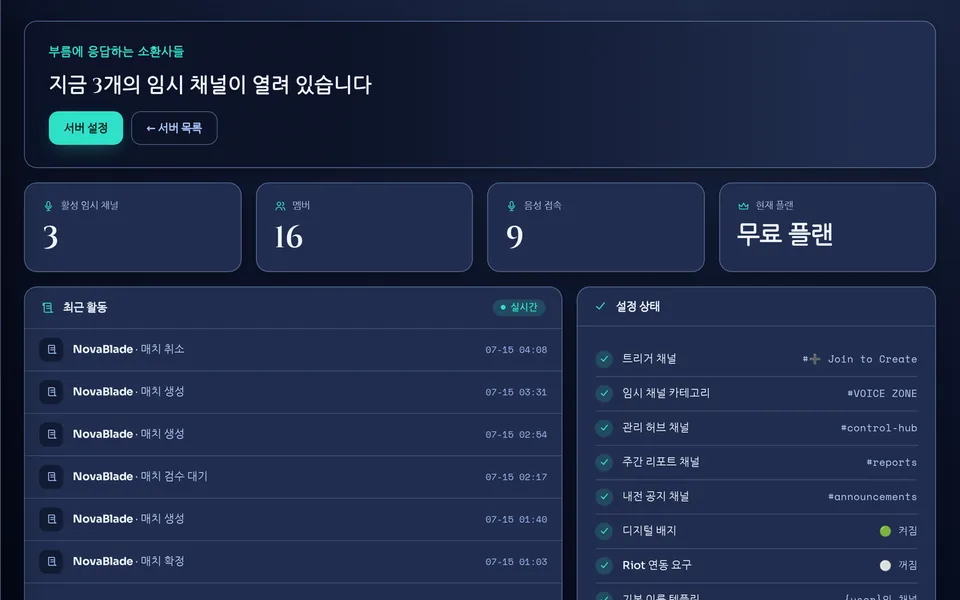
- 개요 — 서버 상태를 한눈에 봐요.
- 설정 — 서버 설정을 바꿔요. 화면 지도는 서버 설정 한눈에 보기에 있어요.
- 활성 채널 — 지금 열려 있는 임시 채널이에요. 열려 있으면 그 수가 숫자로 붙어요.
- 멤버 & 권한 — 멤버 목록을 봐요. 내전 기능이 켜진 봇에서는 매치메이커도 여기서 지정해요(매치메이커 지정과 해제).
- 감사 로그 · 커뮤니티 헬스 · 챌린지 · Premium — 챌린지를 만드는 법은 주간 챌린지에, 감사 로그에서 매치메이커 지정·해제 기록을 보는 법은 매치메이커 지정과 해제에 있어요. Premium 항목에서 플랜을 확인하는 법은 내 서버가 어느 플랜인지 확인하기에, 시작하는 법은 Premium을 시작하는 방법에 있어요.
- 내전 기능이 켜진 봇에서는 매치 · 고정 팀 · 수동 입력 검수도 있어요. 고정 팀 메뉴는 고정 팀(스쿼드)에서 설명해요.
- 설정 온보딩 — 남은 설정 단계가 있을 때만 보여요. 숫자는 남은 단계 수예요.
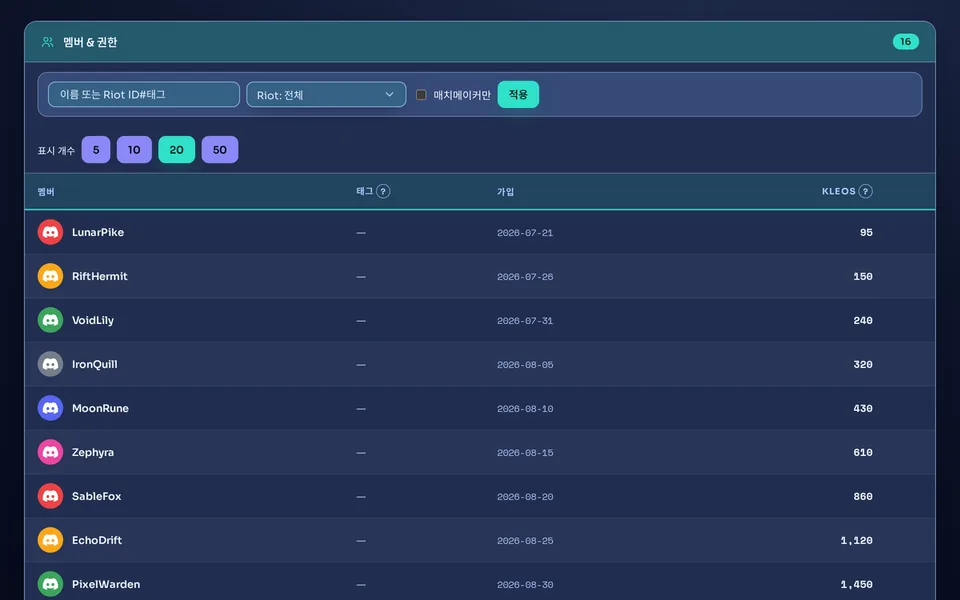
멤버가 보는 화면
서버 관리 권한이 없는 사람의 카드에는 관리 콘솔 단추가 없어요. 서버 홈과 내 프로필만 열려요. 관리자도 내 프로필을 똑같이 열 수 있어요.

프로필의 칸마다 무엇을 보여 주는지는 내 프로필과 전적 보기에 있어요.
왼쪽 내 정보 메뉴에서 내 등급 · 활동 점수 · 리더보드로 건너뛰어요. 각 칸은 음성 마일리지와 등급·배지와 Kleos 활동 점수 쌓기와 내역 보기에서 읽어요. 내전 기능이 켜진 봇에서는 매치 묶음(랭크 · MMR 추이 · 내 매치 등)도 있어요.
알림 벨로 내 알림을 모아 봐요
서버 안의 화면(관리 콘솔 · 서버 홈 · 내 프로필)의 위쪽 막대에 알림 벨이 있어요. 안 읽은 알림이 있으면 벨에 숫자가 떠요.
벨을 누르면 이 서버에서 받은 알림 중 최근 20건이 한 패널에 모여요. 알림은 서버마다 따로 쌓여서, 다른 서버의 알림은 그 서버 화면의 벨에서 봐요. 매치 알림은 줄을 누르면 그 매치 화면으로 가요(관리 콘솔의 벨에서는 콘솔의 매치 화면으로 가요). 줄은 “매치 #N에 초대됐어요 — 참가할래요?” 같은 짧은 문장으로 나와요. 모두 읽음 버튼을 누르면 숫자가 한꺼번에 지워져요.
- 벨은 요약이에요. 알림의 원문은 디스코드 DM으로 와요.
- DM이 가지 못한 알림에는 DM 못 받음 표시가 붙어요. 서버가 DM 알림을 꺼 둔 경우에는 그 줄이 벨에 나오지 않아요. 원인과 해결은 초대 DM이 안 와요에 있어요.
벨을 누르면 알림 패널이 열리고 최근 알림이 줄로 보여요. 알림이 없으면 “새 알림이 없어요”라고 나와요.
트리거가 아직 없는 서버
트리거 음성 채널이 하나도 없는 서버에서 관리자가 관리 콘솔을 열면 설정 온보딩이 먼저 열려요. 사이드바 메뉴에는 자물쇠가 붙고, 눌러도 이 화면으로 돌아와요. Premium은 잠기지 않아요. 이 한 가지만 정하면 콘솔이 모두 열려요. 나머지 단계는 건너뛸 수 있어요. 봇에게 필요한 권한이 없는 서버에서는 이 잠금이 걸리지 않아요.
관리 콘솔을 열면 설정 온보딩이 자동으로 열리고 트리거를 정하는 창이 떠 있어요. 정하는 방법은 관리자 첫 5분에 있어요. 트리거가 정해지면 잠겼던 메뉴가 열리고, 선택 단계는 그 뒤에도 설정 온보딩에서 이어 할 수 있어요. 메뉴가 계속 잠겨 있으면 콘솔이 잠겨 있어요 · 명령이 안 보여요를 봐요.
다음에 볼 곳
서버 관리자라면 관리자 첫 5분에서 설정을 이어 가요. 멤버라면 멤버 첫 5분을 봐요. 봇 권한이 헷갈리면 봇 권한을 확인해요. 프로필 화면과 전적을 자세히 읽으려면 내 프로필과 전적 보기를 봐요. 등급·Kleos·챌린지·시즌은 음성 마일리지와 등급·배지, Kleos 활동 점수 쌓기와 내역 보기, 주간 챌린지, 시즌 운영과 결산에서 이어 가요. 잃어버린 기기의 웹 로그인을 끊는 법은 다른 기기에서 로그아웃에 있어요.
잘 됐는지 확인해요
홈에 내 서버 카드가 보이고, 카드의 서버 홈이나 내 프로필이 열리면 성공이에요. 관리자라면 관리 콘솔도 열려요. 트리거가 없는 서버라면 설정 온보딩이 먼저 열려요.