서버 관리자 첫 5분
봇을 초대하고 트리거 채널·매치메이커·DM 알림을 정한 뒤 첫 내전 초대를 보내요.
이 페이지의 목차
- 먼저 준비해요
- 봇을 서버에 초대해요
- 1. 서버에 추가 버튼을 눌러요
- 2. 서버를 고르고 승인해요
- 트리거 채널을 만들어요
- 1. 웹 콘솔을 열어요
- 2. 설정 온보딩에서 트리거를 정해요
- 1. 안내의 빠른 시작 버튼을 눌러요
- 2. 안내가 없다면 명령을 보내요
- 방이 만들어지는지 확인해요
- 3. 트리거 채널에 들어가요
- 4. 방 채팅의 패널을 봐요
- 내전 준비: 매치메이커 · DM 알림 · 공지 채널
- 1. 매치메이커를 지정해요
- 1. 매치메이커를 지정해요
- 5. 봇 DM 알림 허용 스위치를 켜요
- 6. 내전 공지 채널 정하기 (선택)
- 첫 매치를 만들고 초대를 보내요
- 7. 매치 생성 버튼을 눌러요
- 8. 팀을 짜요
- 9. 생성 — 초대 발송 버튼을 눌러요
- 막혔을 때 먼저 볼 곳
- 다음에 볼 곳
- 잘 됐는지 확인해요
먼저 준비해요
서버 관리 권한이 있는 디스코드 계정으로 시작해요. 멤버에게는 멤버 첫 5분을 알려 주면 돼요. 웹 화면은 웹 콘솔 둘러보기와 로그인에서 한 번 훑어요.
- 서버 관리 권한이 있는 계정
- Kletoi를 넣을 서버
- 초대를 받아 볼 멤버 몇 명
봇을 서버에 초대해요
서버에 추가 버튼을 눌러요
kletoi.com의 서버에 추가 버튼을 눌러요. 초대 링크로 바로 가도 같아요.
서버를 고르고 승인해요
디스코드 화면에서 봇을 넣을 서버를 고르고 권한 요청을 승인해요. 권한이 무엇에 쓰이는지는 봇에 줘야 하는 서버 권한에서 봐요.
서버 멤버 목록에 Kletoi 봇이 보이면 성공이에요.
트리거 채널을 만들어요
봇이 들어오면 서버 소유자에게 DM이 가고, 서버의 텍스트 채널에 Kletoi 설치 완료 — 30초면 준비 끝 안내가 올라와요. 글을 쓸 수 있는 채널이 없으면 안내는 올라오지 않아요. 안내가 보이면 디스코드 갈래로, 안 보이면 웹 갈래나 명령으로 해요.
어디서 할까요?
웹 콘솔에서
웹 콘솔을 열어요
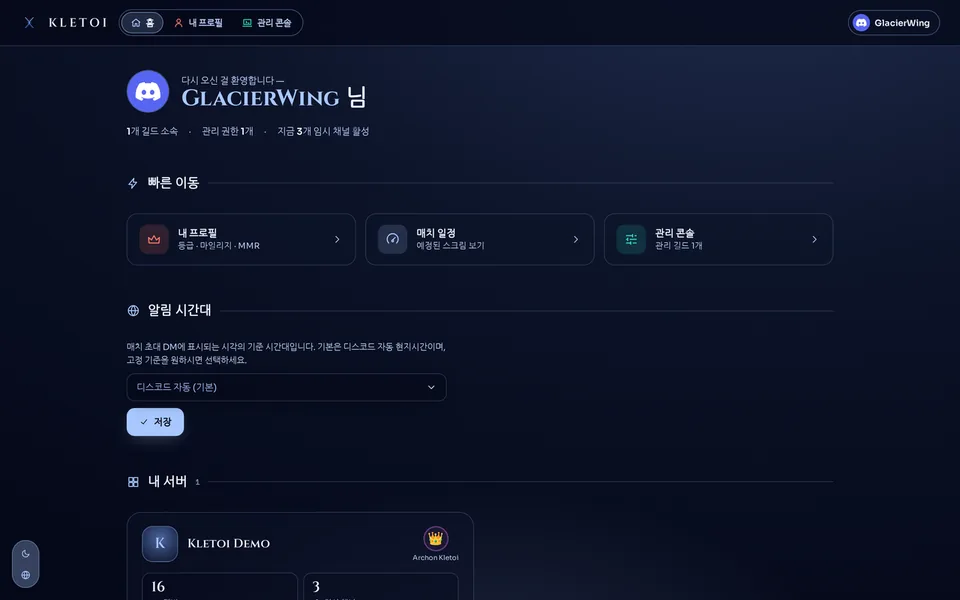
kletoi.com에서 디스코드로 로그인해요. 홈의 관리 콘솔 카드를 누르고 서버를 골라요.
 1
1
설정 온보딩에서 트리거를 정해요
트리거가 아직 없는 서버는 콘솔이 설정 온보딩 화면으로 먼저 열리고 트리거를 정하는 창이 자동으로 떠 있어요. 세 가지 중 하나로 정해요. 기존 음성 채널 선택지는 이미 있는 음성 채널을 입구로 써요. 새로 만들기 선택지는 이름을 적고 만들기 버튼을 누르면 채널을 만들어 줘요. 권장 구성 한 번에 선택지는 카테고리 · 트리거 · 관리 허브 · 주간 리포트를 함께 만들어요. 만들 항목을 먼저 보여 주고, 체크를 풀면 그 항목은 빼요.
기존 음성 채널·새로 만들기 선택지는 저장 버튼을 눌러야 트리거로 정해져요. 권장 구성 한 번에 선택지는 이대로 만들기 버튼을 눌러 끝내요.
채널을 만들려면 디스코드 채널 관리 권한이 있어야 해요. 서버 관리만으로는 만들 수 없어요.
디스코드에서
안내의 빠른 시작 버튼을 눌러요
서버 관리 권한이 있는 사람이 빠른 시작 버튼을 누르면 트리거 음성 채널이 만들어지고 트리거로 등록돼요(만들어지는 채널 이름: ➕ 방 만들기). 관리 허브가 아직 없으면 그 자리에 허브도 올려요.
안내가 없다면 명령을 보내요
/관리 트리거설정미리 만들어 둔 음성 채널을 골라요. 서버에 트리거가 하나도 없을 때만 써요(이미 있는 트리거는 모두 지워져요)트리거 채널이 서버의 음성 채널 목록에 보이면 성공이에요.
방이 만들어지는지 확인해요
트리거 채널에 들어가요
음성 채널 ➕ 방 만들기(직접 정했다면 그 채널)에 들어가요. 내 방이 만들어지고 자동으로 옮겨져요.
방 채팅의 패널을 봐요
그 방의 채팅에 컨트롤 패널이 떠요. 이름·인원 제한·잠금 같은 설정을 거기서 바꿔요.
방이 생기고 패널이 뜨면 성공이에요. 마지막 사람이 나가면 방은 저절로 사라져요.
내전 준비: 매치메이커 · DM 알림 · 공지 채널
내전을 켜는 서버별 스위치는 없어요. 관리자와 서버 소유자는 이미 매치를 운영할 수 있고, 다른 멤버에게 맡길 때만 매치메이커를 지정해요. 지정된 매치메이커는 자기가 만든 매치만 운영하고, 서버 관리자는 모든 매치를 운영해요(누가 무엇을 누를 수 있나요 · 매치메이커 지정과 해제). 초대를 DM으로 보내려면 봇 DM 알림 허용 스위치를 켜야 해요. 서버가 Riot 연동 요구 스위치를 켜 두면 Riot 계정을 연결한 멤버만 매치에 들어갈 수 있어요. 연결 방법은 Riot 계정 연결과 재확인에 있어요.
어디서 할까요?
웹 콘솔에서
매치메이커를 지정해요
멤버를 고르고 매치메이커 지정 버튼을 눌러요.
디스코드에서
매치메이커를 지정해요
/매치메이커 부여맡길 멤버를 골라요지정과 해제, 지정한 멤버가 처음 매치 화면을 여는 길은 매치메이커 지정과 해제에 있어요.
봇 DM 알림 허용 스위치를 켜요
새 서버는 이 스위치가 꺼져 있고, 꺼져 있으면 매치 초대 DM이 나가지 않아요. 켠 뒤 저장 버튼을 눌러요. 지금 상태는 디스코드에서 볼 수 있어요. 다른 스위치의 처음 상태는 서버 설정 한눈에 보기에 있어요.
/관리 설정보기봇 DM 알림 줄을 봐요내전 공지 채널 정하기 (선택)
텍스트 채널을 골라 저장 버튼을 눌러요. 정해 두면 DM이 닿지 않은 멤버의 참가 버튼이 그 채널에 올라와서 놓치는 사람이 없어요(서버 설정 한눈에 보기).
/관리 설정보기 결과의 봇 DM 알림 항목에 🟢 켜짐 표시가 보이면 성공이에요.
첫 매치를 만들고 초대를 보내요
매치 생성 버튼을 눌러요
팀을 짜요
팀 1과 팀 2에 멤버를 넣고 각자 라인을 골라요. 두 팀 인원이 같고(팀당 최대 5명) 같은 팀 안에서 라인이 겹치지 않아야 만들 수 있어요.
생성 — 초대 발송 버튼을 눌러요
봇 DM 알림 허용 스위치가 켜져 있으면 명단의 멤버에게 참가·미정·불참 버튼이 달린 초대 DM이 가요. DM을 막아 둔 멤버에게는 가지 않아요.
봇 DM 알림 허용 스위치가 꺼져 있어 초대가 아무에게도 닿지 않으면, 매치는 만들어지고 초대가 닿지 않았다는 안내가 떠요. 봇 DM 알림 허용 스위치를 켜거나 내전 공지 채널 항목을 정해 주세요. 공지 채널에 글이 올라오는 경우는 초대 DM이 안 와요에 있어요.
명단의 멤버가 초대 DM을 받으면 성공이에요. 공지 채널을 정했다면 DM이 닿지 않은 멤버의 참가 버튼이 그 채널에 올라와요.
막혔을 때 먼저 볼 곳
- 봇 DM 알림 허용 스위치가 꺼져 있는지 봐요. 새 서버는 꺼져 있어요. 켜는 법은 초대 DM이 안 와요에 있어요.
- 멤버가 이 서버 멤버의 DM을 막아 뒀을 수 있어요.
- 내전 공지 채널 항목을 정해 두면 DM이 안 닿은 멤버의 참가 버튼이 그 채널에 올라와요.
트리거 채널을 하나 정할 때까지 다른 메뉴를 열면 설정 온보딩 화면으로 되돌아와요. 위의 트리거 채널 단계부터 끝내요. 자세한 설명은 콘솔이 잠겨 있어요 · 명령이 안 보여요에 있어요.
빠진 권한 이름과 다시 초대하는 링크를 알려 줘요. 권한은 봇에 줘야 하는 서버 권한에서 확인해요. 초대 링크로 다시 승인하는 순서는 콘솔이 잠겨 있어요 · 명령이 안 보여요에도 있어요.
- 동시에 열 수 있는 방 수에는 한도가 있어요(한 사람당 · 서버 전체). 한도에 닿으면 봇이 DM으로 알려 줘요. 수와 대처법은 동시에 열 수 있는 방 한도에 있어요.
- 봇에 채널을 만들거나 멤버를 옮길 권한이 없어도 방이 안 생겨요. 봇에 줘야 하는 서버 권한에서
/관리 권한진단명령으로 확인해요.
다음에 볼 곳
트리거를 더 늘리거나 옵션을 바꾸려면 트리거 채널 만들기·바꾸기를 봐요. 헤드폰을 끈 채 오래 있는 멤버를 AFK 채널로 옮기고 싶다면 잠수 자동 이동(AFK)에서 설정해요. 멤버에게 트리거 채널 이름을 알려 주고 멤버 첫 5분을 보내 주세요. 웹 화면이 낯설면 웹 콘솔 둘러보기와 로그인을 봐요. 매치를 만드는 법은 팀 밸런스와 라인·포지션에서, 초대가 나간 뒤 결과 확정까지 가는 흐름은 내전 진행 순서에서 이어 가요. 연결된 멤버의 과거 전적을 한꺼번에 채우려면 과거 전적 가져오기와 리플레이를, 멤버가 Riot 계정을 연결하는 방법은 Riot 계정 연결과 재확인을 봐요. 음성 시간으로 쌓이는 등급과 주간 챌린지, 시즌을 켜려면 음성 마일리지와 등급·배지, 주간 챌린지, 시즌 운영과 결산을 봐요. 서버 설정 전체는 서버 설정 한눈에 보기에, 결과 카드와 공유 링크는 공유 카드와 결과 카드에 있어요. Premium을 쓸지 정하려면 플랜 비교와 무료 한도를 봐요.
잘 됐는지 확인해요
트리거 채널에 들어가면 방이 생기고, 만든 매치의 초대 DM이 멤버에게 가면 끝이에요.